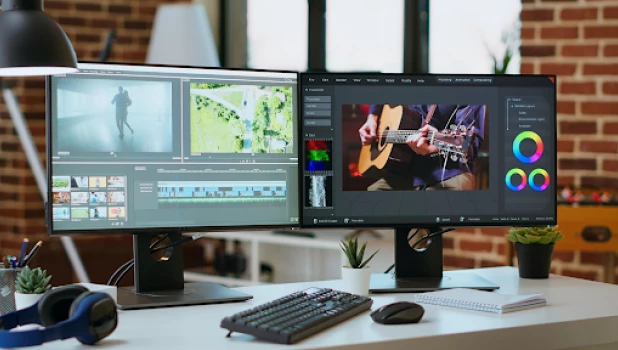
Критерии выбора видеоредактора для начинающих
Для мастер-класса или видео-урока хорошая программа для монтажа видео не обязана быть профессиональной; важнее несколько простых вещей.
-
Понятный интерфейс без лишних терминов. Чтобы не тратить вечер на поиск кнопки «обрезать».
-
Готовые заголовки и подписи. Удобно подписывать каждый шаг мастер-класса, не рисуя текст вручную.
-
Честная бесплатная версия. Важно заранее знать про ограничения: водяной знак, лимит по времени, недоступные эффекты.
-
Русский язык интерфейса. Особенно если вы нечасто работаете с программами на английском.
-
Невысокие требования к компьютеру. Для простого монтажа Full HD не обязательно покупать мощный игровой компьютер, но требования растут вместе с разрешением видео и количеством эффектов.
Дальше посмотрим, какие программы для монтажа видео на ПК этим критериям соответствуют.
Лучшие видеоредакторы для новичков
Самая популярная программа для монтажа видео – не всегда самая удобная для первого раза: иногда проще начать с менее раскрученного, но более дружелюбного редактора. Ниже пять вариантов для первого опыта: от программы с открытым кодом до простых редакторов с готовыми шаблонами и ИИ-инструментами.
1. Мовавика Видео
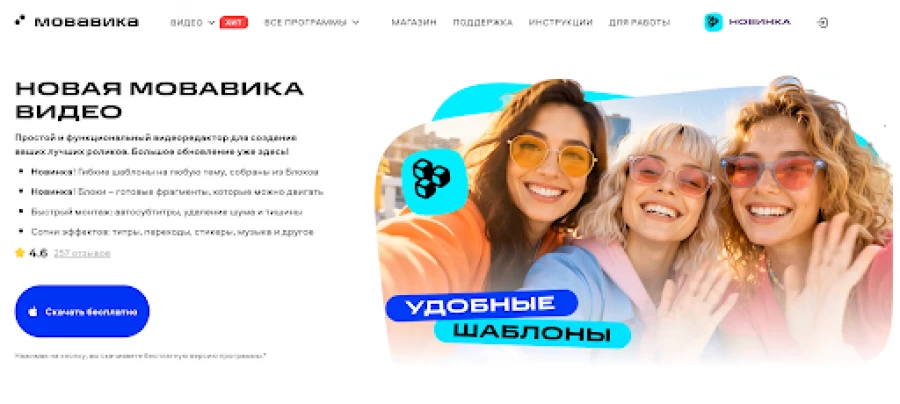
Мовавика Видео – программа для Windows и macOS, которую разрабатывает российская компания «Мовавика». Она рассчитана на новичков и тех, кто снимает видео для себя: ролик с мастер-класса, видеоурок по рукоделию или контент для своей страницы в соцсети.
Интерфейс здесь простой: прежде чем добавить эффект, переход или любой другой элемент на таймлайн, его можно посмотреть в окне предпросмотра. Рутинные задачи вроде удаления шума, создания субтитров или кадрирования под вертикальный формат берут на себя встроенные ИИ-инструменты, которые не требуют отдельной оплаты за каждое действие. Отдельно стоят готовые шаблоны: ролик собирается из Блоков (например, заставка, титры, обратный отсчет), которые можно переставлять местами, убирать и редактировать, поэтому даже два видео по одному шаблону не выглядят одинаково и не похожи на чужие работы. Дополняют всё это сотни встроенных эффектов, фильтров и переходов, которые добавляются простым перетаскиванием.
Протестировать все инструменты можно бесплатно, но готовое видео выходит с водяным знаком и ограничением по длительности в одну минуту. А полную версию можно оплатить российской картой.
2. CapCut
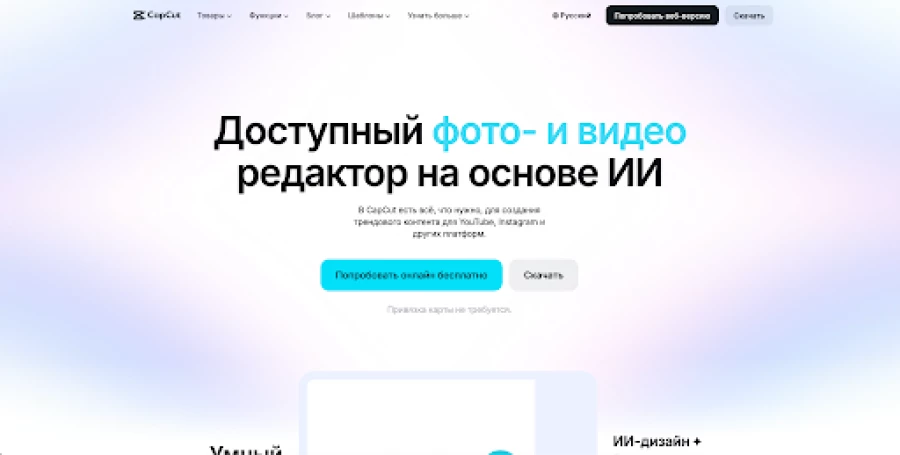
CapCut вырос из мобильного приложения для TikTok, и сегодня это, пожалуй, один из самых известных вариантов для коротких видео в соцсетях. Крупные кнопки и минимум настроек позволяют обрезать клип, наложить музыку и получить субтитры за пару касаний экрана, а версия для Windows и macOS пригодится, если мастер-класс удобнее собирать не на телефоне, а за компьютером.
Бесплатно работают базовая нарезка, добавление эффектов и титров, встроенная музыкальная библиотека и шаблоны под вертикальный формат. А вот за генерацию голоса, замену фона и другие продвинутые ИИ-функции программа списывает кредиты, которые продаются по подписке Pro. Официально оформить подписку российской банковской картой может быть проблематично.
3. OpenShot
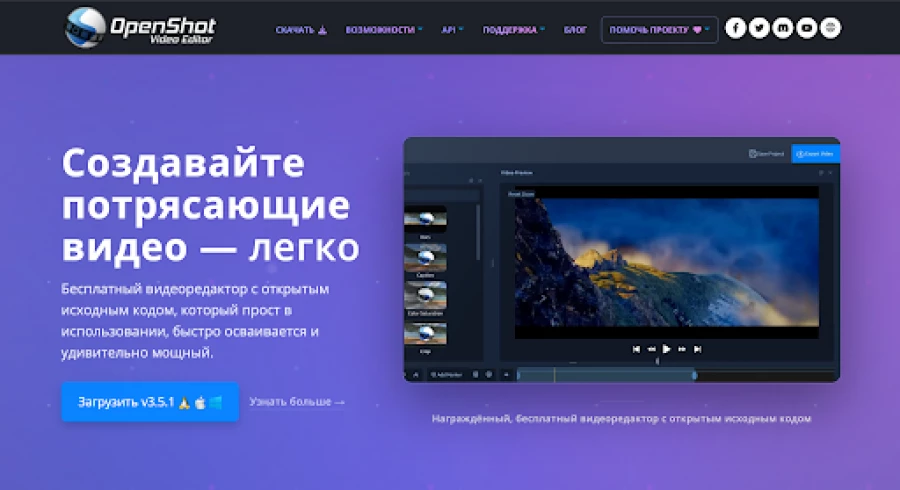
OpenShot – бесплатная программа с открытым исходным кодом. Подходит новичкам, которым важнее сэкономить деньги, чем получить огромный набор продвинутых функций. В отличие от большинства программ из подборки, здесь нет ни платной версии, ни водяного знака, ни ограничений по времени вообще. Многодорожечный таймлайн и перетаскивание клипов работают по тем же принципам, что и в платных редакторах.
Работает на Windows, macOS и Linux, сохраняет видео в 4K и даже умеет собирать объёмные 3D-титры через связку с Blender (отдельный профессиональный редактор для создания трёхмерной графики). По возможностям OpenShot проще многих коммерческих редакторов: здесь меньше готовых эффектов и автоматизированных инструментов, зато программа полностью бесплатная.
4. Adobe Express
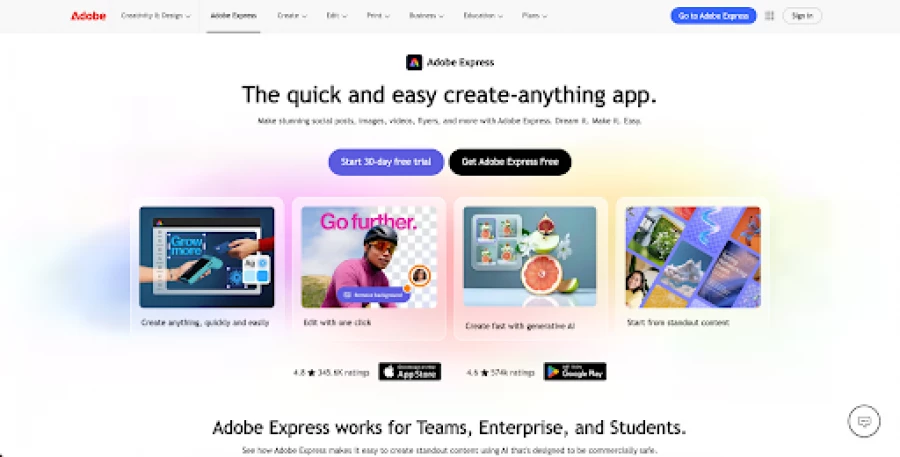
Adobe Express – редактор в браузере, который особенно удобен для простых роликов, видео-презентаций и контента для соцсетей. Видео собирается на таймлайне из отдельных сцен: их можно обрезать, переставлять, разделять и соединять переходами. На видео также добавляются текст, изображения, графика и музыка, а для отдельных элементов можно настроить время появления в кадре.
В бесплатном тарифе можно экспортировать видео в Full HD без водяного знака, пользоваться базовыми шаблонами, стоковыми материалами и планировщиком публикаций. Подписка Premium открывает всю библиотеку премиум-шаблонов и дополнительные инструменты, включая Brand Kits и расширенные возможности планирования публикаций, однако оформить эту подписку, как и другие продукты Adobe, напрямую из России затруднительно.
5. Wondershare Filmora
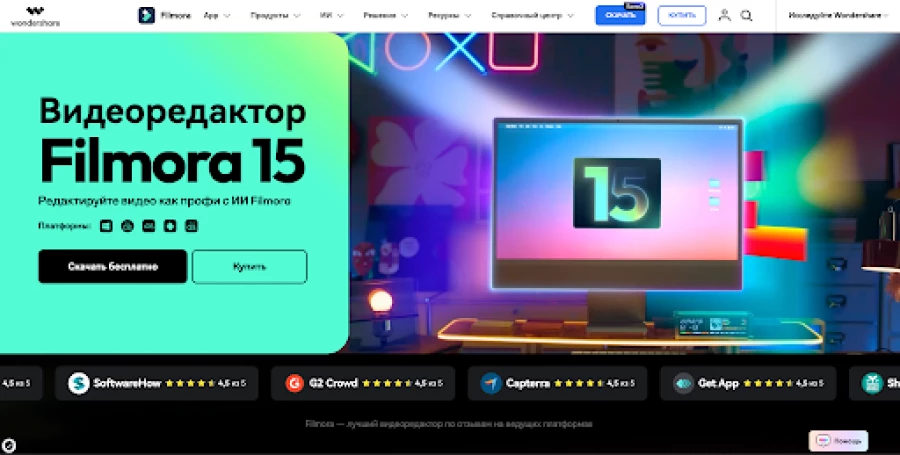
Если простых настроек со временем становится мало, логичный следующий шаг – Wondershare Filmora: здесь есть русскоязычный интерфейс, многодорожечный таймлайн и довольно серьёзный набор ИИ-автоматизаций. Программа сама вырезает паузы из длинной записи мастер-класса, подгоняет кадр под вертикальный формат и собирает короткий тизер из самых удачных моментов ролика.
Протестировать можно практически весь функционал бесплатно, но готовое видео сохранится с водяным знаком, а часть эффектов из магазина Effects Store и более продвинутые ИИ-инструменты придётся открывать отдельно: по подписке, разовой лицензией или через платные ИИ-кредиты.
Как монтировать видео новичкам
Монтаж видео-урока или мастер-класса почти всегда строится по одной и той же простой схеме, даже если редактировать видео вы раньше не пробовали.
-
Импортируйте отснятые клипы. Перетащите все файлы на таймлайн в том порядке, в котором снимали процесс.
-
Уберите лишнее. Вырежьте долгие паузы, неудачные дубли и моменты, где вы ищете инструменты или материалы.
-
Подпишите шаги. Добавьте короткие заголовки или цифры, чтобы зритель понимал, на каком этапе мастер-класса находится.
-
Добавьте фоновую музыку тихим фоном. Громкость стоит снизить, чтобы она не перекрывала рассказ или важные звуки процесса.
-
Проверьте ролик целиком и экспортируйте. Лучше пересмотреть видео от начала до конца один раз, чем находить ошибки уже после публикации.
Этот порядок действий работает одинаково в любой программе для монтажа видео из подборки выше.
Часто задаваемые вопросы
Можно ли бесплатно смонтировать видео мастер-класса?
Да. OpenShot полностью бесплатен и не добавляет водяной знак. Adobe Express позволяет бесплатно экспортировать видео Full HD без водяного знака. У Мовавика Видео и Filmora бесплатные версии имеют ограничения при экспорте. В CapCut часть инструментов и материалов доступна бесплатно, а некоторые функции и шаблоны требуют Pro.
Какой видеоредактор для начинающих не требует мощного компьютера?
Для простого монтажа подойдут Мовавика Видео, CapCut и OpenShot: для них достаточно от 4 ГБ оперативной памяти. Filmora требует минимум 8 ГБ. Adobe Express тоже требует от 4 ГБ: хоть редактор работает в браузере и не требует установки, он всё равно использует ресурсы компьютера и на слабом устройстве может работать медленнее.
Нужно ли устанавливать программу, или можно монтировать прямо в браузере?
Можно и так, и так. Adobe Express открывается прямо в браузере без установки, а Мовавика Видео, CapCut, OpenShot и Filmora устанавливаются на компьютер отдельным приложением и дают больше инструментов для монтажа.
Как добавить подписи к шагам в видео-уроке?
В большинстве редакторов есть готовые стили титров. Перетащите текст в нужное место ролика, выберите подходящий стиль и при необходимости настройте шрифт, размер или анимацию.